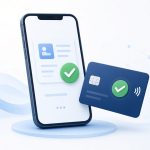
Обновлено: сентябрь 2026. Если обмен и верификацию вы делаете со смартфона, обычного фото карты может быть недостаточно: сервису важно видеть связку «банковское приложение → ваша заявка на WebMyCash». Ниже — актуальная инструкция без чужих скриншотов интерфейсов банков и конкурентов: что снимать, что скрывать и как не слить данные карты. Автообмен на WebMyCash доступен 24/7; проверка материалов — в рабочее время операторов.
Когда нужна верификация с телефона
- вы создаёте заявку и проходите подтверждение реквизитов со смартфона;
- в инструкции к заявке или в кабинете просят фото карты и/или запись экрана;
- оператор уточняет, что нужно показать переход из приложения банка на страницу заявки в браузере.
Базовые правила для ПК и общие типы карт (именная / неименная / виртуальная) — в статье верификация счетов. Если карта уже подтверждена, но заявка ругается — ошибка «счет не верифицирован».
Требования к фотографии карты
- на кадре должны быть видны первые 6 и последние 4 цифры номера карты;
- дата истечения срока действия — если её требует образец в интерфейсе;
- средние цифры и CVV/CVC скройте листком бумаги или другим предметом на самой карте;
- запрещено замазывать цифры в графическом редакторе вместо физической маски;
- текст на фото должен быть читаемым, без сильных бликов и обрезанных углов;
- часто просят карту на фоне страницы заявки на сайте WebMyCash — откройте заявку в браузере телефона и сделайте кадр так, чтобы было понятно: это ваш экран с официальным сайтом.
Запись экрана: банк → заявка
Если вы совершаете обмен с телефона, подготовьте запись экрана, где видно:
- открытое приложение вашего банка (раздел карты / счёта без демонстрации CVV и полных секретных кодов);
- переход в браузер;
- страницу созданной вами заявки на официальном домене webmycash.com.
Не используйте скриншоты и ролики с сайтов других обменников — только ваш аккаунт и ваша заявка WebMyCash. Не записывайте ввод PIN, Face ID/Touch ID и одноразовые SMS‑коды крупным планом, если это не требуется явно; цель записи — связать владение картой в банке с конкретной заявкой.
Практические шаги без «чужих» скриншотов
- Создайте заявку на WebMyCash и не закрывайте вкладку с её номером.
- В настройках телефона включите запись экрана (название пункта зависит от Android/iOS).
- Откройте банковское приложение, покажите нужную карту (CVV закрыт).
- Переключитесь в браузер на страницу этой же заявки webmycash.com.
- Остановите запись, проверьте, что ролик читаемый, и прикрепите его / фото туда, куда указывает форма верификации или ответ поддержки.
Интерфейсы банков и телефонов обновляются — ориентируйтесь на смысл шагов, а не на устаревшие картинки из статей 2023 года.
Приватность и кто видит материалы
- фото и записи экрана предназначены для службы безопасности WebMyCash, а не для публикации в открытом доступе;
- не выкладывайте полный номер карты, CVV и паспорт в Telegram‑чаты «помощников» и комментарии;
- не отправляйте seed‑фразу криптокошелька никому — поддержка обменника её не запрашивает;
- после успешной проверки удалите лишние копии ролика из незащищённых облаков, если больше не нужны.
Что делать после отправки
- Дождитесь смены статуса верификации в разделе Ваши счета или в заявке.
- Проверка обычно идёт в рабочее время операторов — это не «поддержка 24/7», хотя автообмен работает круглосуточно.
- При создании следующей заявки выбирайте направление, совместимое с типом подтверждённого счёта.
FAQ
Можно ли вместо записи экрана прислать только скриншоты?
Если в инструкции к заявке явно просят запись экрана с переходом «банк → заявка», одних статичных скринов может не хватить. Следуйте тексту в вашей заявке / ответу оператора.
Почему нельзя замазать цифры в редакторе?
Сервису важно видеть, что маска сделана на физической карте / экране в момент съёмки, а не на обработанном файле. Скрывайте средние цифры и CVV предметом при фото.
Нужно ли показывать весь номер карты?
Нет. Достаточно первых 6 и последних 4 цифр (и срока, если требуют). Полный номер и CVV в чат не отправляйте.
Где общая инструкция по типам карт?
В материале верификация счетов. Troubleshooting ошибки после подтверждения — здесь.
После верификации можно сразу менять USDT?
Да, если направление активно и счёт подходит по типу. Курс и лимиты — только в форме на сайте. Гайд по сделке: как совершить обмен.
Подтвердите счёт и перейдите к обмену
Сделайте корректное фото и запись экрана, дождитесь статуса в кабинете и создайте заявку на официальном сайте.